Gérez votre restaurant et votre menu, étape par étape.
Ce tutoriel présente les opérations essentielles pour garder vos informations, vos produits et votre menu public à jour depuis Chapchap.
Parcours recommandé
Commencez par l’identité du restaurant, organisez ensuite les catégories et les produits, puis terminez par l’apparence et la publication.
01
Se connecter à votre espace
Votre espace de gestion est accessible depuis un téléphone, une tablette ou un ordinateur.
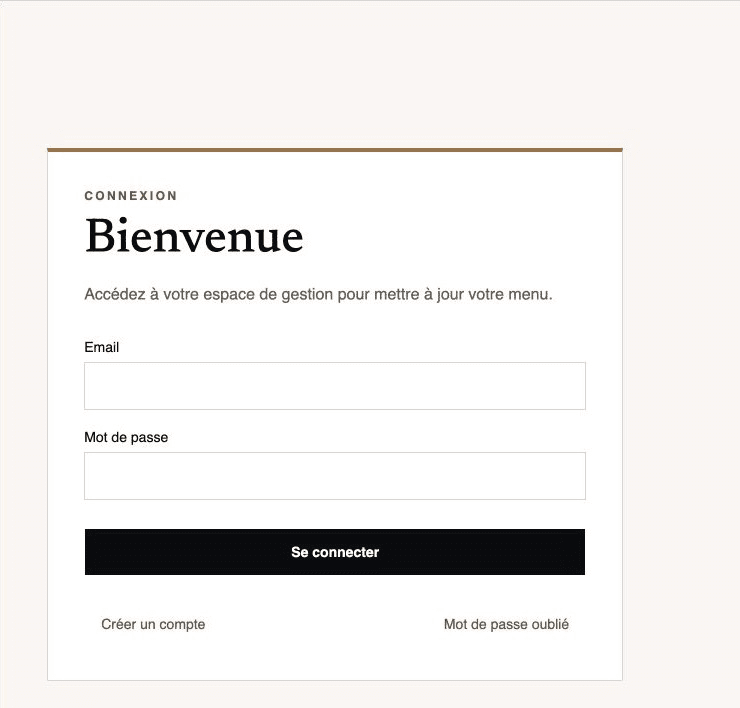
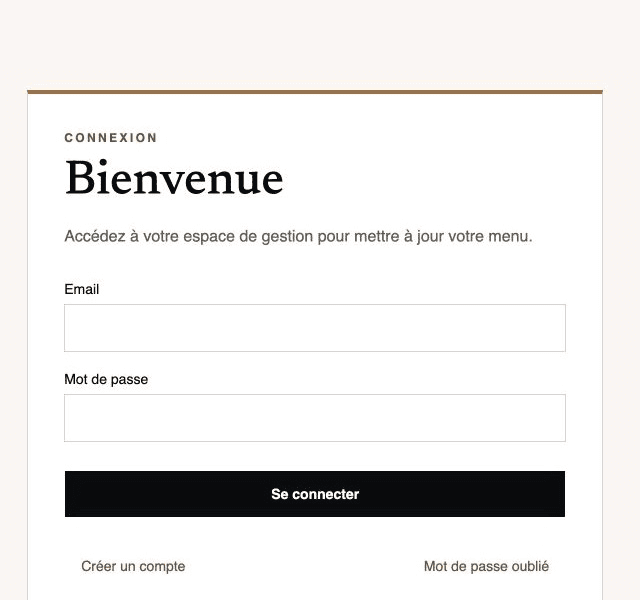
01Depuis la page de connexion, retrouvez l’accès à votre espace de gestion.02Renseignez votre email et votre mot de passe, puis sélectionnez Se connecter.
Ouvrez la page Se connecter depuis le site Chapchap.
Saisissez l’adresse email associée à votre compte et votre mot de passe.
Sélectionnez Se connecter pour accéder au tableau de bord.
02
Comprendre le tableau de bord
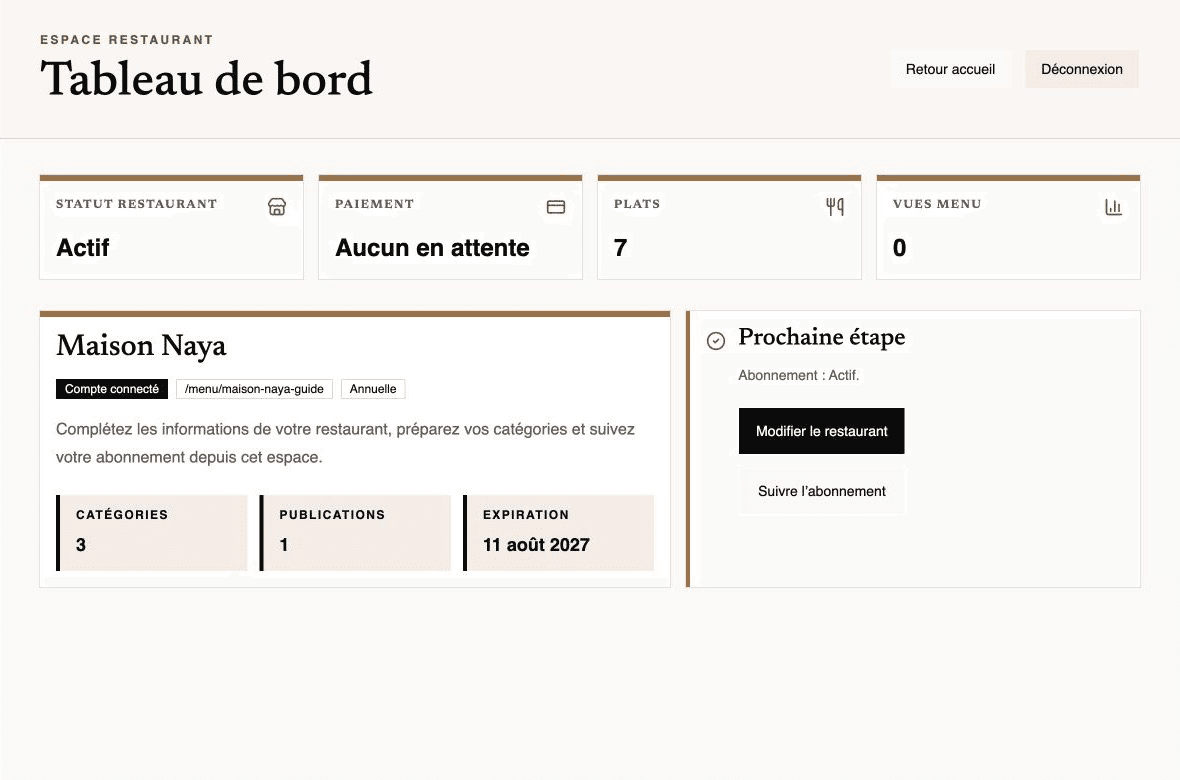
La page d’accueil de votre espace résume l’état du restaurant, du menu et de l’abonnement.
01La vue d’ensemble rassemble les informations essentielles du restaurant.
Consultez le nombre de catégories, de produits disponibles et de publications.
Vérifiez le statut du restaurant et la date de la dernière mise en ligne.
Utilisez le menu latéral, ou le menu mobile, pour ouvrir chaque outil de gestion.
03
Mettre à jour le restaurant
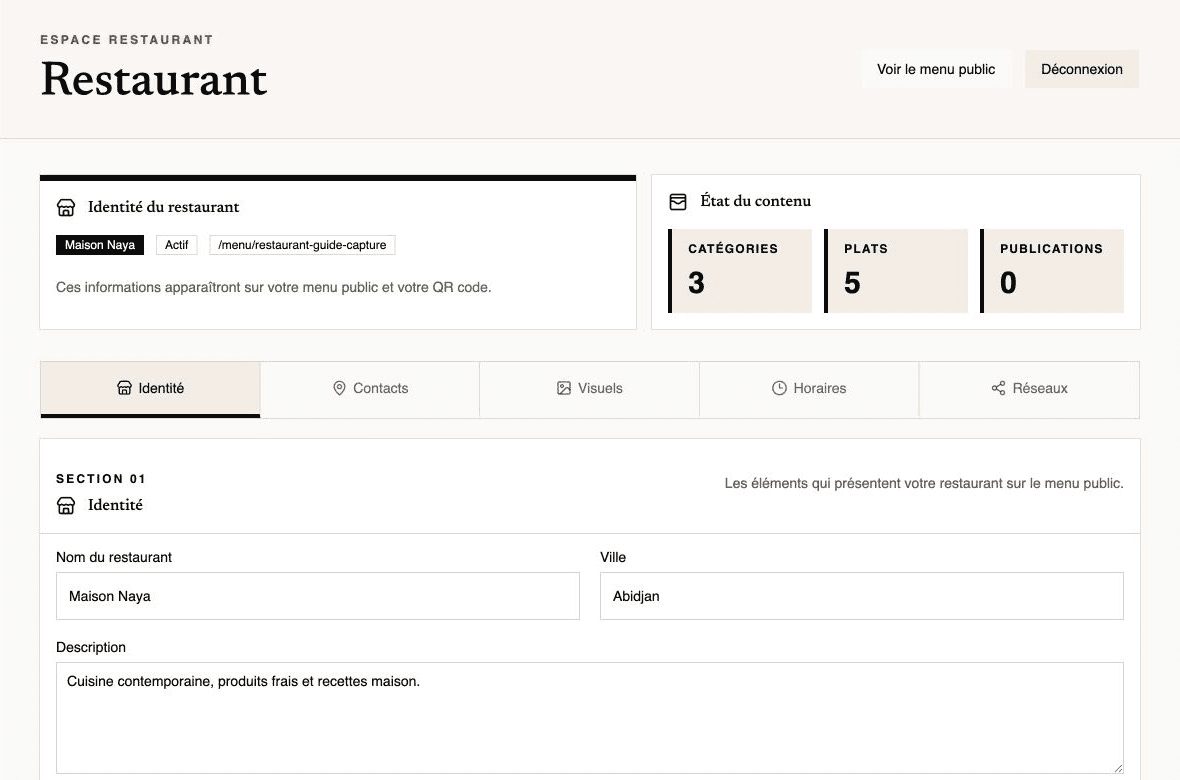
Les informations enregistrées ici alimentent votre menu public et votre QR code.
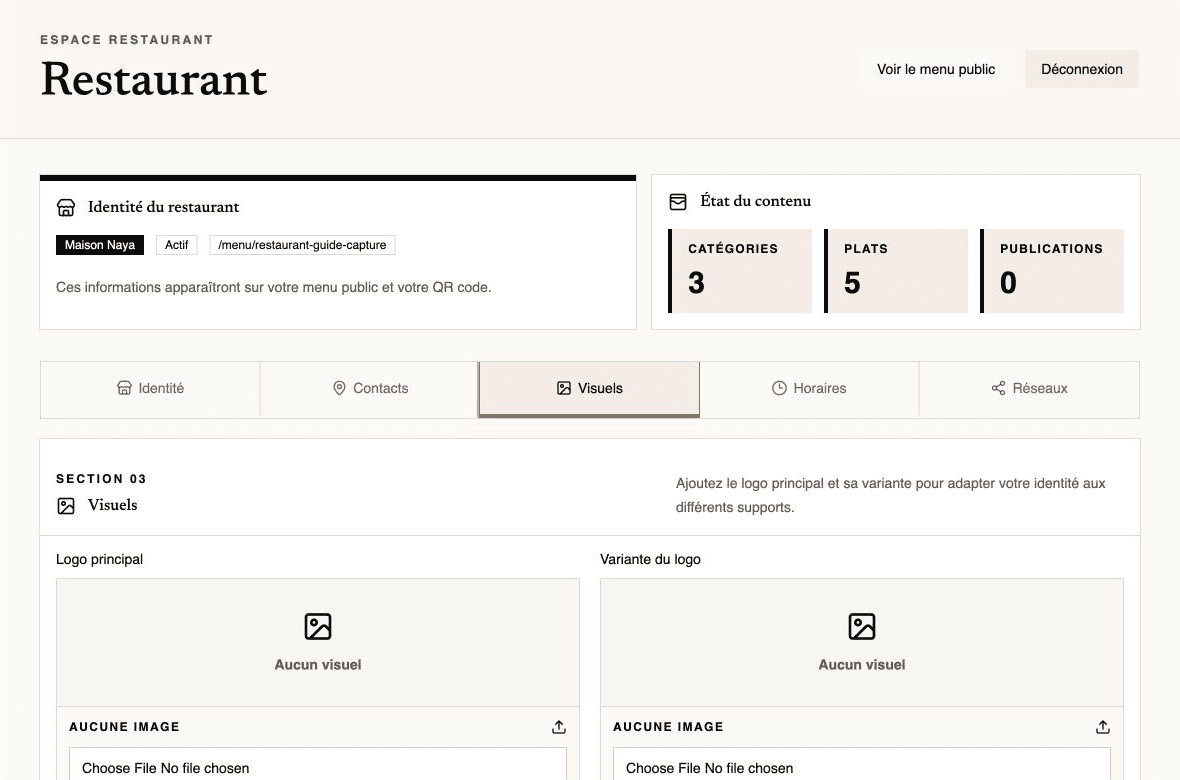
01Dans Identité, renseignez le nom, la ville, la description et le texte d’accueil.02Dans Visuels, ajoutez le logo principal et sa variante pour les fonds différents.
Dans Restaurant, complétez l’onglet Identité : nom, ville, description et texte d’accueil.
Parcourez ensuite Contacts, Visuels, Horaires et Réseaux pour compléter votre profil.
Sélectionnez Enregistrer le restaurant pour appliquer les changements.
04
Organiser les catégories
Les catégories structurent la navigation du menu et permettent aux clients de trouver rapidement ce qu’ils cherchent.
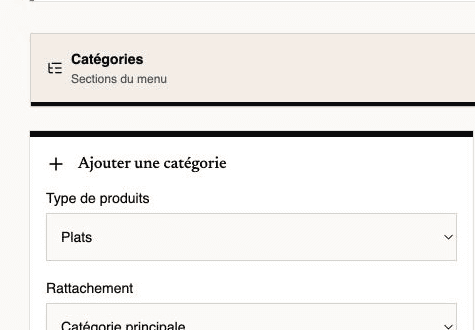
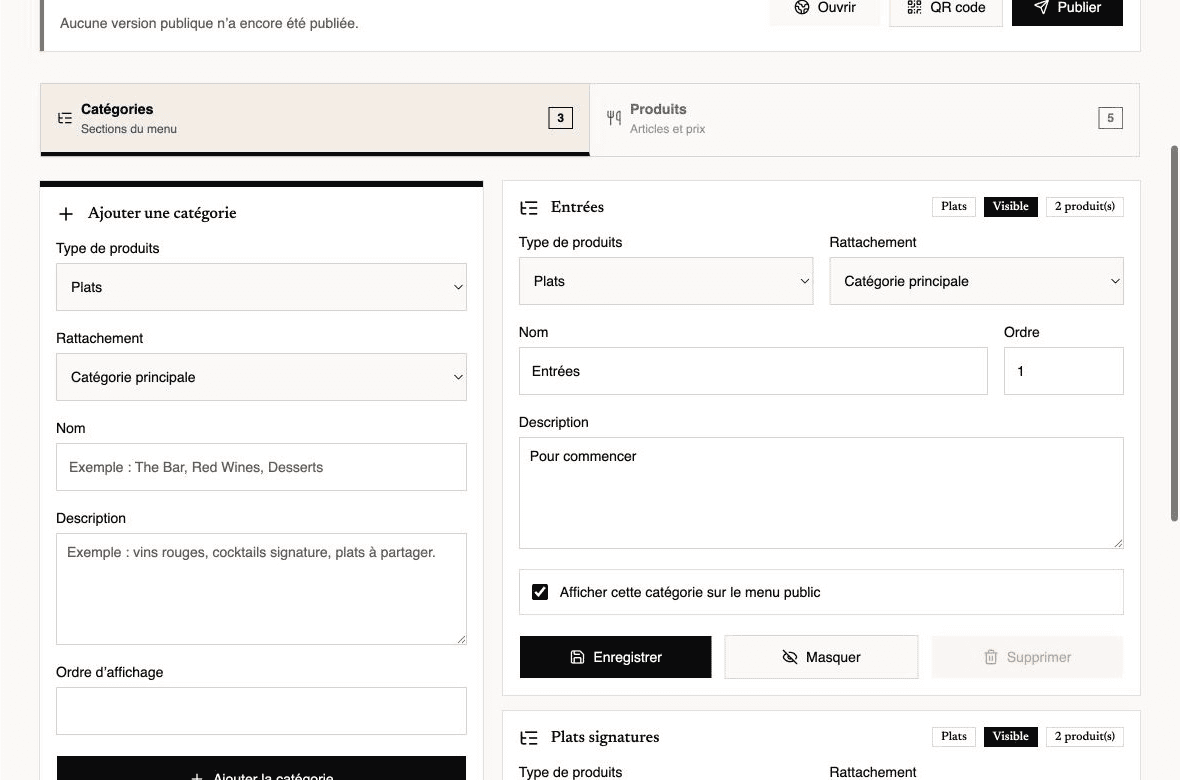
01Créez vos catégories et définissez leur ordre d’affichage dans le menu.02Le formulaire permet aussi de choisir le type, le rattachement et la visibilité.
Ouvrez Menu, puis l’onglet Catégories.
Choisissez le type Plats ou Boissons, puis renseignez le nom, la description et l’ordre d’affichage.
Laissez Rattachement sur Catégorie principale ou sélectionnez une catégorie existante pour créer une sous-catégorie.
Sélectionnez Ajouter la catégorie. Pour une catégorie existante, utilisez Enregistrer après chaque modification.
Utilisez Masquer lorsqu’une catégorie ne doit plus apparaître sur le menu public.
05
Ajouter et gérer les produits
Chaque produit appartient à une catégorie et peut être modifié sans refaire tout le menu.
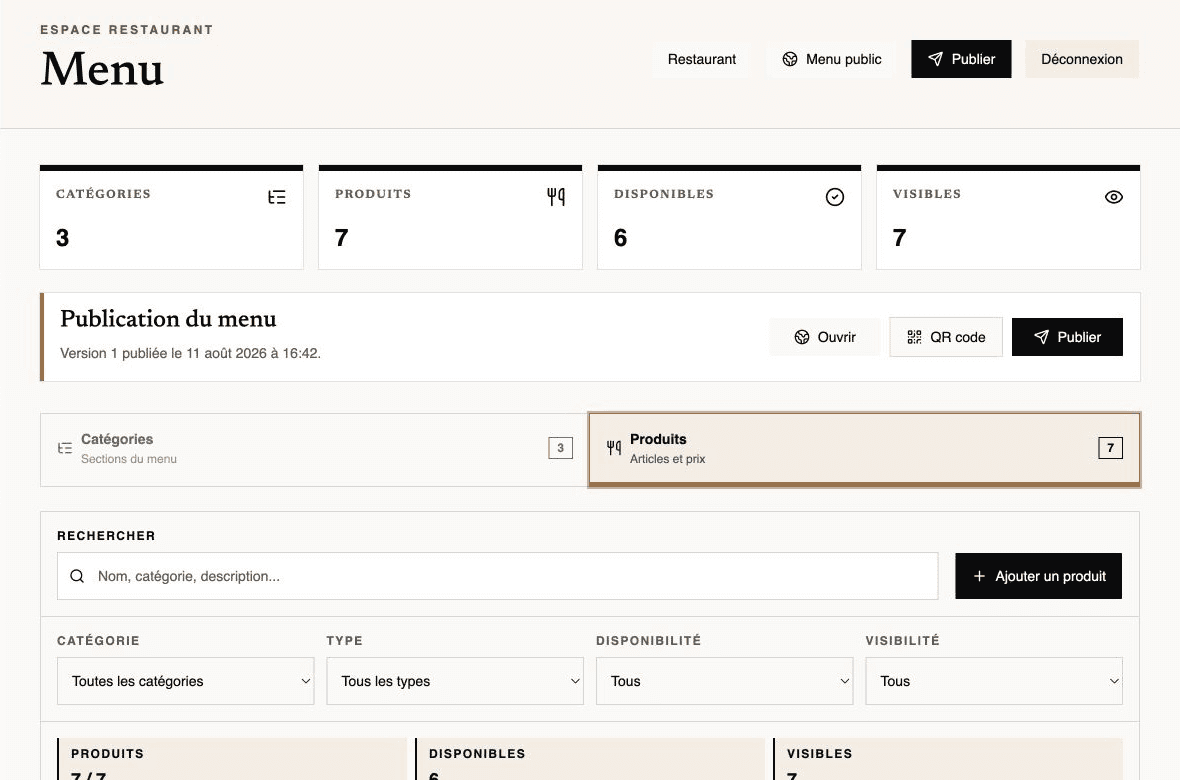
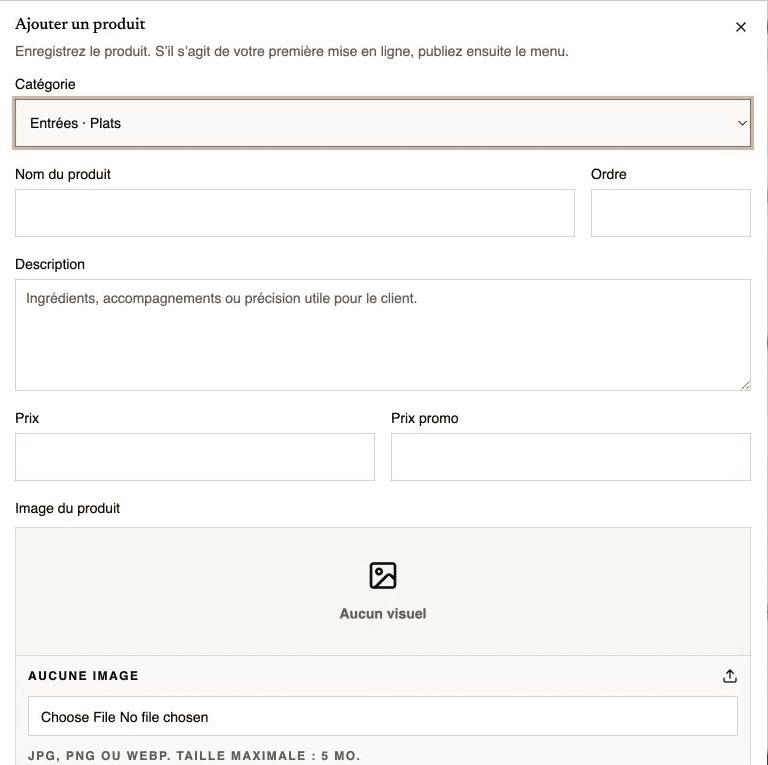
01L’onglet Produits permet de rechercher, filtrer et modifier les éléments du menu.02Le formulaire regroupe la catégorie, le contenu, les prix et l’image du produit.
Dans Menu, ouvrez l’onglet Produits puis sélectionnez Ajouter un produit.
Choisissez la catégorie, puis renseignez le nom, le prix, la description et, si nécessaire, une photo.
Laissez Disponible coché lorsque le produit peut être servi. Décochez cette option pour signaler une indisponibilité temporaire sans retirer le produit du menu.
Laissez Visible sur le menu coché pour afficher le produit. Décochez cette option pour le masquer entièrement.
Cochez Mettre en avant uniquement pour donner plus de visibilité à un produit important.
Sélectionnez Ajouter le produit. Pour modifier un produit existant, ouvrez sa fiche puis sélectionnez Enregistrer.
06
Ajouter des membres à l’équipe
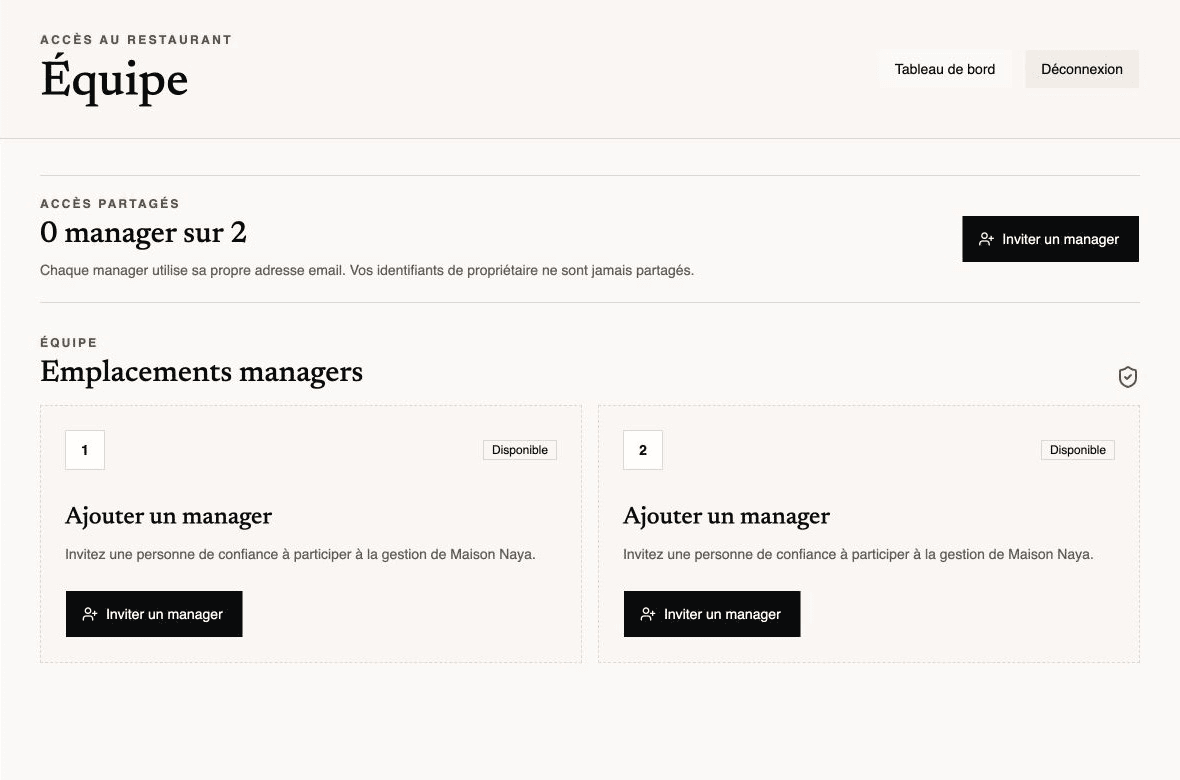
Le propriétaire peut inviter jusqu’à deux managers sans partager ses propres identifiants.
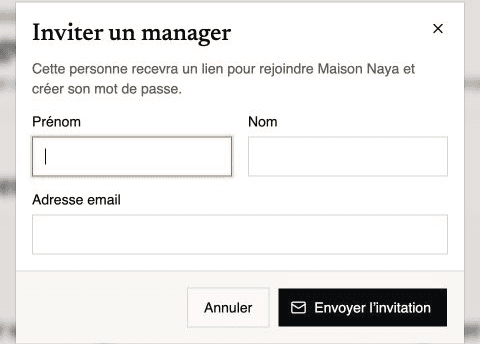
01Invitez et gérez les accès des managers depuis l’espace Équipe.02Renseignez l’identité et l’adresse email du manager, puis envoyez l’invitation.
Ouvrez Équipe et sélectionnez Inviter un manager.
Renseignez le prénom, le nom et l’adresse email professionnelle du manager.
Le manager reçoit un lien personnel pour définir son mot de passe.
Vous pouvez ensuite suspendre, réactiver ou retirer son accès depuis la même page.
07
Personnaliser l’apparence
Le contenu reste identique lorsque vous changez de thème, de palette ou de logo.
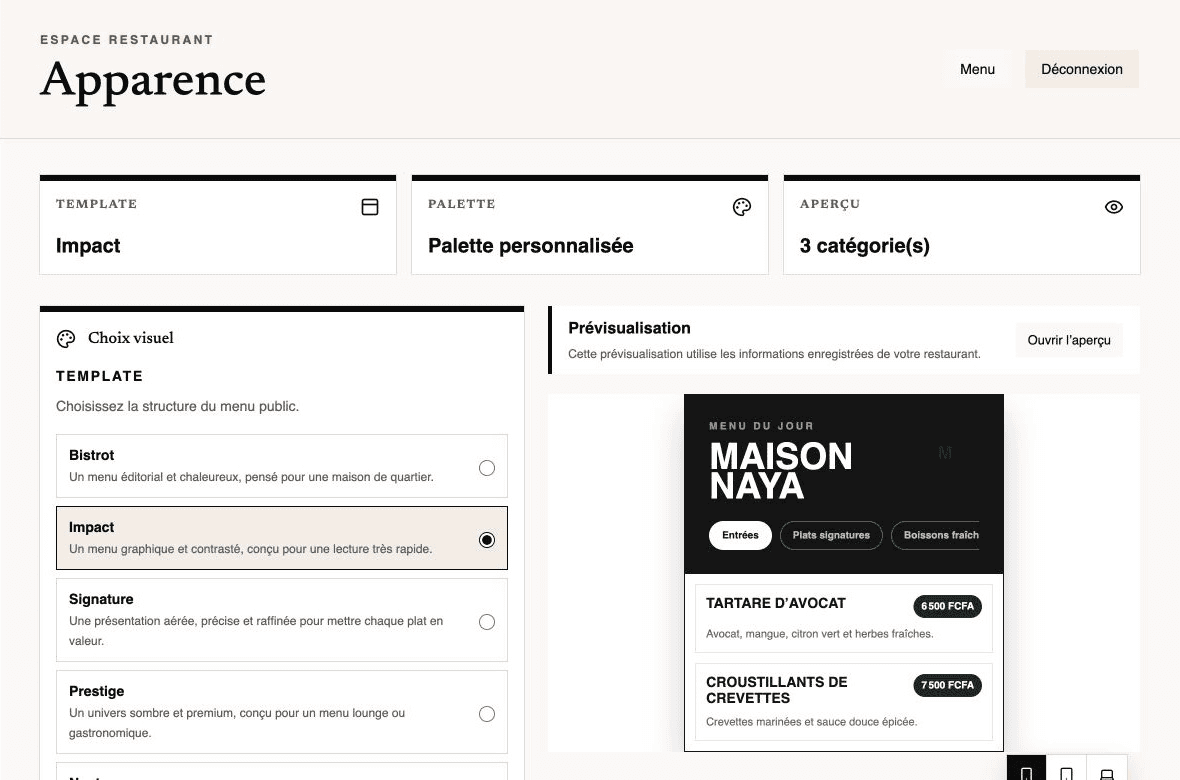
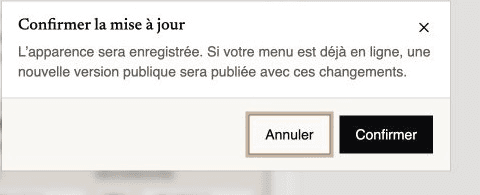
01Le thème, les couleurs et le logo mettent immédiatement l’aperçu à jour.02Confirmez l’enregistrement ; un menu déjà en ligne est automatiquement actualisé.
Ouvrez Apparence et choisissez le template qui correspond à votre établissement.
Sélectionnez une palette proposée ou définissez vos quatre couleurs personnalisées.
Choisissez d’afficher le logo, le nom du restaurant et la variante de logo souhaitée.
Contrôlez le résultat avec les aperçus mobile, tablette et ordinateur.
Sélectionnez Enregistrer l’apparence puis Confirmer. Si le menu est déjà en ligne, une nouvelle version publique est créée automatiquement.
08
Publier et partager le menu
La première publication met le menu en ligne. Les modifications enregistrées par la suite actualisent automatiquement cette version publique.
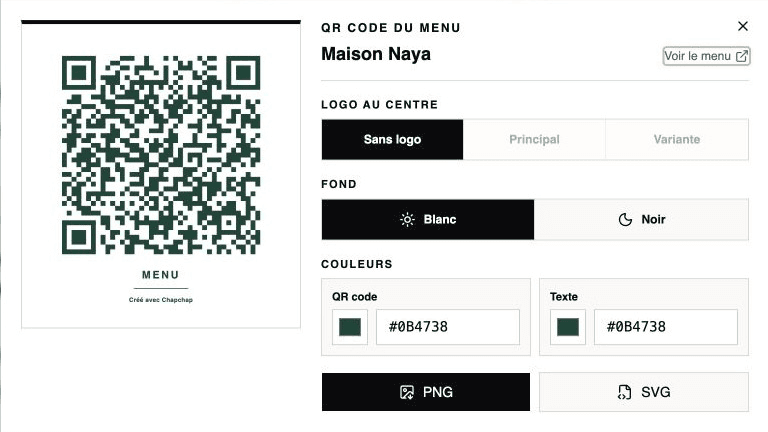
01Publiez le menu puis personnalisez le QR code à télécharger.
Avant la première mise en ligne, vérifiez que les catégories et les produits attendus sont visibles.
Sélectionnez Publier pour créer la première version du menu public.
Utilisez Ouvrir ou Menu public pour contrôler le résultat final.
Après cette première publication, chaque modification enregistrée du restaurant, du menu ou de l’apparence crée automatiquement une nouvelle version publique.
Sélectionnez QR code pour choisir le logo, les couleurs et le fond, puis téléchargez le visuel prêt à imprimer.
Votre menu est prêt
Vérifiez, publiez, puis partagez le même QR code partout.